





Uw hosts-bestand bewerken in Windows 8, 8.1 en 10
Klik in uw startmenu kladblok, klik met de rechtermuisknop en selecteer Als administrator uitvoeren (mogelijk wordt u op dit moment gevraagd uw beheerderswachtwoord in te voeren)
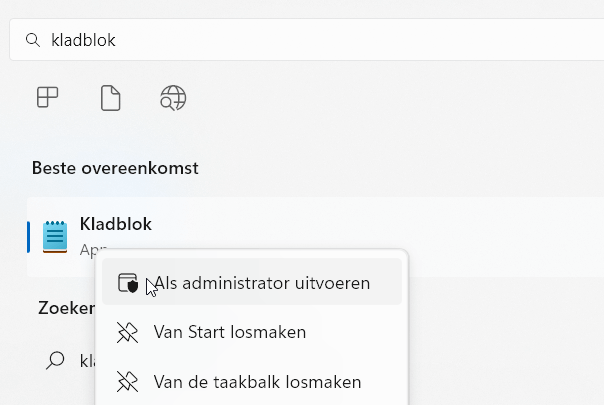
Kladblok openen
Selecteer in Kladblok Selecteer bestand > openen
Navigeer naar C:\Windows\System32\drivers\etc (hierbij wordt ervan uitgegaan dat Windows in de standaardmap is geïnstalleerd)
Selecteer rechts van Bestandsnaam Alle bestanden (*.*)
Open het bestand met de naam hosts
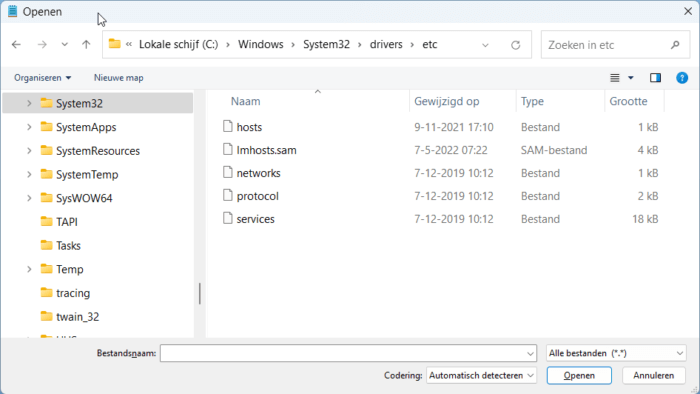
Het hosts-bestand openen
Maak onderaan een nieuwe regel aan en voer het IP-adres van uw nieuwe website in, gevolgd door de domeinnaam, bijvoorbeeld:
192.168.0.10 mijn-eigen-domeinnaam.nl www.mijn-eigen-domeinnaam.nl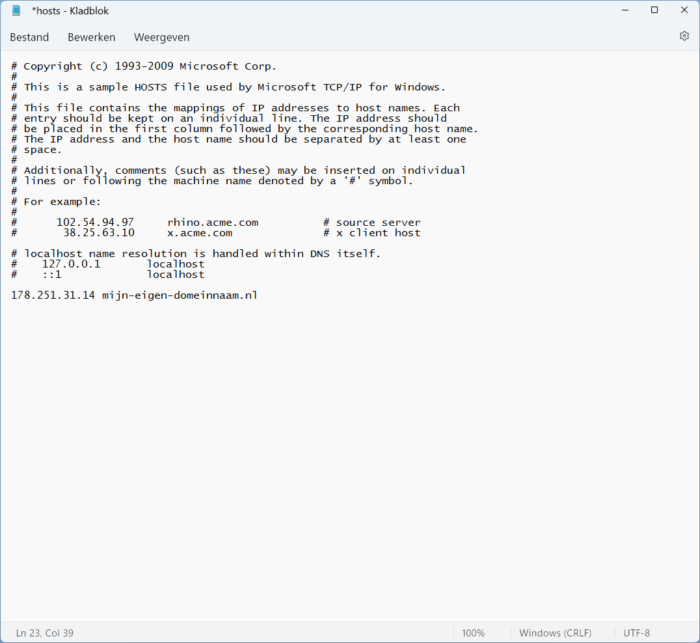
Het hosts-bestand bewerken
Notitie: Jokertekenvermeldingen worden niet ondersteund in het hosts-bestand, in het bovenstaande voorbeeld hebben we de niet-www- maar uw kunt uiteraard ook de de www-versie van het domein invoeren, door deze er direct achter op te geven:
192.168.0.10 mijn-eigen-domeinnaam.nl www.mijn-eigen-domeinnaam.nlDe wijziging is onmiddellijk, wanneer u nu uw domeinnaam in uw browser invoert, wordt deze omgezet in uw nieuwe website, zodat u uw site kunt testen voordat u live gaat.
Uw hostbestandsvermeldingen uitschakelen
Als u moet terugkeren zodat uw domein naar het oorspronkelijke IP-adres verwijst, kunt u de regel die u hebt ingevoerd verwijderen en opslaan of u kunt deze becommentariëren door de regel voor te zetten met # waarmee u gemakkelijk kunt schakelen tussen uw oude en nieuwe sites om te testen.
# 192.168.0.10 mijn-eigen-domeinnaam.nl www.mijn-eigen-domeinnaam.nlDit bericht is uitgeschakeld door het toevoegen van een #
Zodra u opslaat, wordt de wijziging van kracht.
Gebruik je Linux of macOS?
Het gebruikte hosts-bestand en de syntaxis zijn standaard op bijna alle besturingssystemen, op Linux of macOS kunt u het hosts-bestand hier vinden:
/etc/hosts