





Mangelot Hosting is een groot voorstander van het gebruik van WinSCP in combinatie met PuTTY (een SSH-client).
WinSCP is een populaire SFTP- en FTP-client voor Microsoft Windows. Hiermee kopieert u bestanden tussen uw lokale computer en externe servers via de protocollen FTP, FTPS, SCP, SFTP, WebDAV of S3.
WinSCP downloaden
U kunt WinSCP downloaden via de WinSCP-downloadpagina. Volg de link om het installatiepakket te downloaden. Sla het installatieprogramma op een gemakkelijk toegankelijke locatie op, zoals uw Windows-bureaublad of de map “Mijn documenten”.
Installatie
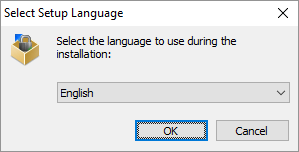
Open het installatieprogramma door op het pictogram te dubbelklikken. Als het installatieprogramma uw Windows-taal niet ondersteunt, kiest u een andere taal (zowel voor de installatie als voor later gebruik van WinSCP).
Klik in het scherm “Licentieovereenkomst” op “Accepteren” nadat u de licentie hebt gecontroleerd.
U wordt gevraagd een installatietype te kiezen. Kies voor een basisinstallatie “Standaardinstallatie”.
Vervolgens kunt u de stijl van de gebruikersinterface kiezen (“Initiële gebruikersinstellingen”). Hebt u eerder bestandsbeheerders zoals Total Commander, Altap Salamander of Norton Commander gebruikt en beviel dat goed, dan behoudt u de standaardkeuze: de Commander-interface. Anders is de Explorer-interface waarschijnlijk vertrouwder voor u.
Nadat u de interface hebt gekozen, opent het scherm “Klaar om te installeren”. Hier kunt u de gekozen installatieopties nalopen. Klik op “Installeren” om de installatie te starten.
De installatie duurt maar kort. Mogelijk moet u Windows Verkenner of uw computer opnieuw opstarten. Als u niet opnieuw opstart, zijn sommige WinSCP-functies mogelijk pas beschikbaar nadat u dat alsnog hebt gedaan.
Sessiegegevens verzamelen
Voordat u verbinding maakt, moet u ten minste het volgende weten:
- de hostnaam of het IP-adres van de server (bijvoorbeeld: ftp.mijn-eigen-domeinnaam.nl) of het IP-adres van uw hostingpakket (bijvoorbeeld: 178.251.31.11)
- het protocol dat de server ondersteunt (FTP, SFTP, FTPS enzovoort)
- de gebruikersnaam van uw account (zie de welkomstmail)
- het wachtwoord van uw account (zie de welkomstmail)
Let op: de hostnaam van de server waarmee u verbinding maakt om uw website te beheren (bijvoorbeeld ftp.mijn-eigen-domeinnaam.nl), is mogelijk niet hetzelfde als uw websitedomein.
U kunt ook zelf een eigen FTP-account aanmaken. Hulp daarbij vindt u hier: Hoe maak ik een FTP-account aan.
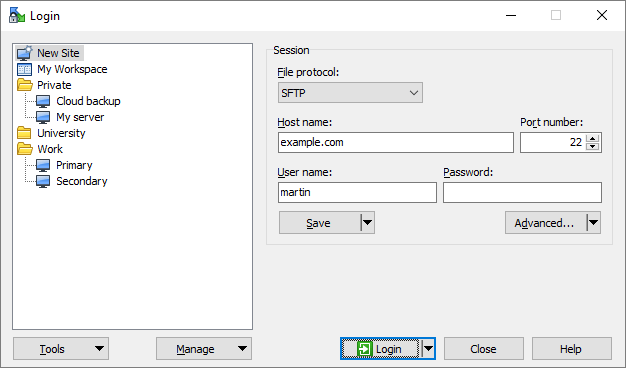
Start WinSCP. Het inlogvenster verschijnt.
Selecteer uw bestandsprotocol. Wilt u het FTPS-protocol gebruiken (FTP over TLS/SSL, niet SFTP), selecteer dan “FTP” en kies vervolgens een van de FTPS-methoden.
Voer uw hostnaam of IP-adres in het veld “Hostnaam” in, uw gebruikersnaam in het veld “Gebruikersnaam” en uw wachtwoord in het veld “Wachtwoord”.
Wilt u uw sessiegegevens opslaan, zodat u ze niet telkens opnieuw hoeft in te voeren? Klik dan op “Opslaan” en typ een naam voor de site.
Klik op “Login” om verbinding te maken.
PuTTY optioneel installeren in combinatie met WinSCP
Voldoet de beperkte mogelijkheid van WinSCP om externe opdrachten uit te voeren niet aan uw wensen, dan kunt u WinSCP een shellsessie laten openen in een PuTTY-client. Gebruikt u ook SSH, kies er dan voor om ook PuTTY te installeren.
PuTTY downloaden
PuTTY kunt u gratis downloaden voor Windows via Download PuTTY. Start de installatie van PuTTY en behoud de standaardmap waarin het programma wordt geïnstalleerd.
Open WinSCP. In het dialoogvenster “Voorkeuren” stelt u de algemene interface, het gedrag en andere instellingen van WinSCP in. U opent dit dialoogvenster in de Explorer-interface via de optie “Voorkeuren” en in de Commander-interface via “Opties” > “Voorkeuren”. U kunt het dialoogvenster ook openen voordat u een sessie start, via “Extra” > “Voorkeuren” in het dialoogvenster “Aanmelden”.
Op de pagina voor toepassingsintegratie in het dialoogvenster “Voorkeuren” stelt u in hoe WinSCP samenwerkt met andere toepassingen, met name met PuTTY of andere terminalclients.
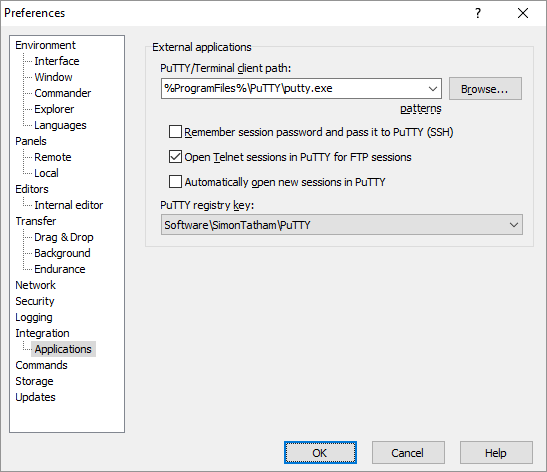
Zo kunt u instellen dat, zodra er verbinding met een server wordt gemaakt, ook direct een SSH-prompt voor hetzelfde account wordt geopend.